 +852-60766069
隨著 Windows 10 的支援終止日期在 2025 年 10 月逼近,許多使用者考慮升級到 Windows 11 以獲得更強的安全性、效能,以及如改善多工處理和 AI 整合等新功能。本文總結了實際操作中遇到的種種問題,搜索網上資料,涵蓋必要的硬體需求、逐步升級方法、及可能遇到的問題,確保順利轉移的實用修復方式。
在考慮升級到 Windows 11之前,並不一定要去購置新電腦,除非您目前使用的電腦實在太久,超過了十年。
Windows 11 的硬體需求
在嘗試升級前,請確認您的裝置符合 Microsoft 的最低規格。否則可能導致相容性錯誤或無法安裝。這是試錯前必做的功課,否則只可能是浪費時間。
以下是關鍵需求的細分:
- 處理器:1 吉赫茲 (GHz) 或更快,具有 2 個或更多核心的相容 64 位元處理器或系統單晶片 (SoC)。Microsoft 維持 Intel、AMD 和 Qualcomm 支援的 CPU 清單。
- RAM:至少 4 G位元組 (GB)。
- 儲存:64 GB 或更大的儲存裝置,特別是保留原有檔案更新的用家,對應的系統碟可用空間,至少20G或以上。(建議使用 SSD 以獲得更好效能)。需要留意的是:原有硬碟的分割樣式必須是GPT樣式。MBR 和 GPT 是基於 Windows 電腦上兩種流行的分割樣式。它們是 HDD(硬碟)或 SSD(固態硬碟)等儲存裝置佈局的標準。分割樣式告訴 Windows 如何訪問當前磁碟上的資料,並在磁碟初始化期間決定。舊式的電腦可能採用了MBR樣式,升級前必需進行轉換。好在這個轉換一般性況對原有資料不會損害。有時可以在硬碟管理工具中看到這資訊,或者使用window CMD內置程式,以管理員權限運行後,用diskpart, list disk, 指令查看到。
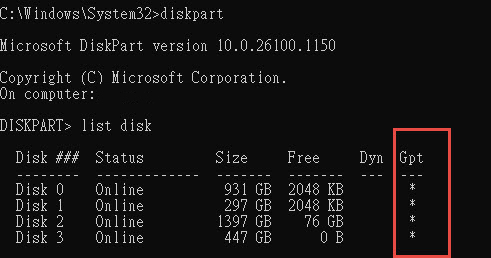
- 系統韌體:具備安全啟動功能的 UEFI。較舊的電腦,可能採用了BIOS (即Legacy BIOS 或傳統 BIOS )開機,但Widow 11是一定要求UEFI(即 UEFI BIOS )開機。這部份若電腦不是老掉牙,理論上是可不損壞資料的情況下透過Window 的開機碟進入指令方式更改。當然坊間亦有磁碟分割軟體可輕鬆 將BIOS 變更為 UEFI 。 如: EaseUS Partition Master, 4DDiG Partition Manager , 兩者皆有boot 修復工具。費用 HK$100/月 ~ HK$250/月 , 已够完成升級工作。
- TPM (可信任平台模組):版本 2.0。這是常見於現代主機板的保安晶片;您可以在 BIOS/UEFI 設定中檢查其狀態。
- 顯示卡:相容 DirectX 12 或更高版本,包括 WDDM 2.0 驅動程式。
- 顯示器:高解析度 (720p) 螢幕,對角線大於 9 英寸,每顏色通道 8 位元。
額外注意事項:
- Windows 11 Home 和 Pro 版本的個人使用,可能需要網際網路連線和 Microsoft 帳戶進行初始設定。這可啟用更新和功能啟動。當然以本地帳戶方式也是可以。可根據自己的需求選擇。
- 對於如 Copilot+ PC(包含 AI 功能)的進階功能,您需要具備 40+ TOPS NPU 的處理器(例如 Snapdragon X 系列)、16 GB DDR5/LPDDR5 RAM,以及至少 256 GB SSD 儲存。這也是根據自己的需求選擇。
要檢查相容性,請從 Microsoft 網站下載 PC Health Check 應用程式。如果您的硬體不符合這些規格,您可能需要升級組件,或考慮在延長安全更新(需付費)下繼續使用 Windows 10。
升級方法
Microsoft 提供幾種簡單的從 Windows 10 升級到 Windows 11 的方式。在大多數情況下,此過程會保留您的檔案、應用程式和設定,但請先備份重要資料。以下是操作方式:
1. 使用 Windows Update(推薦大多數使用者)
如果您的裝置符合資格且升級可用,這是最簡單的方法。
- 前往 開始 設定 更新與安全性 Windows Update。
- 點擊 檢查更新。先安裝任何待處理的 Windows 10 更新,然後重新啟動並再次檢查。
- 如果提供 Windows 11,選擇 下載並安裝。
- 接受授權條款並讓過程完成。您的裝置將多次重新啟動。
- 登入以完成設定。
如果升級未顯示,可能是因為推出延遲或相容性問題—請使用 PC Health Check 應用程式重新檢查。
2. Windows 11 安裝助理
如果您不想等待 Windows Update,這是理想選擇。
- 從 Microsoft 的軟體下載頁面下載安裝助理(搜尋「Windows 11 下載」)。
- 執行應用程式並遵循提示。它將驗證相容性。
- 選擇 接受並安裝,然後在提示時重新啟動。
- 裝置將多次重新啟動以完成升級。
3. 建立並使用安裝媒體
此方法允許就地升級或乾淨安裝。您需要至少 8 GB 的 USB 隨身碟,以及來自 Microsoft 網站的媒體建立工具。
- 下載工具並執行以建立可開機 USB。
- 就地升級:插入 USB,開啟檔案總管,從磁碟機執行 setup.exe。選擇保留檔案和應用程式,然後遵循精靈。時間需要40分鐘左右。
- 乾淨安裝(抹除一切):從 USB 開機(在啟動時按如 F2 或 Del 進入 BIOS,將 USB 設為第一開機裝置)。遵循設定提示,但請先備份資料,因為這將抹除您的磁碟機。
使用任何方法後,您可能需要使用 Microsoft 帳戶登入,並可能看到更新或功能設定的提示。但未必是必需的步驟,視乎原來的電腦是否使用了Microsoft 帳戶。
升級期間的潛在問題
升級並非總是順利,使用者常報告源自硬體、軟體衝突或系統設定的問題。根據廣泛報告,以下是一些常見問題:
- 硬體不相容:錯誤如「此 PC 無法執行 Windows 11」,因缺少 TPM 2.0、安全啟動或不支援的 CPU。
- 卡住或失敗的下載/安裝:過程卡住、顯示錯誤碼(例如 0x80070002),或回滾到 Windows 10。
- 驅動程式衝突:過時驅動程式導致升級後崩潰、黑屏或硬體故障(例如 Wi-Fi 或圖形問題)。
- 效能問題:Windows 11 感覺緩慢、凍結或 CPU 使用率高。
- 軟體不相容:第三方應用程式,尤其是防毒或舊程式,干擾或無法運作。
- 低磁碟空間或外部硬體問題:儲存空間不足中斷升級,或連接裝置造成衝突。
- 更新迴圈或有 Bug 的介面:無止盡重新啟動迴圈、卡住更新,或視覺故障如扭曲螢幕。
其他較不常見問題包括遺失檔案(如果選擇保留則罕見)、網路問題,或無法存取恢復選項。
如何修復常見問題
大多數問題可用疑難排解步驟解決。請先執行內建的 Windows Update 疑難排解程式(在設定中搜尋),並確保以系統管理員身分登入。以下是解決上述問題的方式:
- 硬體不相容:使用 PC Health Check 應用程式識別細節。在 BIOS 中啟用 TPM 和安全啟動(重新啟動,按 Del/F2 進入設定,導航到安全/開機部分)。對於不支援的 CPU,先進使用者可透過登錄編輯或如 Rufus 的工具繞過檢查,但這會使支援無效並可能導致不穩定—請自行承擔風險。
- 卡住或失敗的安裝:清除 Windows Update 快取(以管理員身分執行命令提示字元:net stop wuauserv,刪除 C:\Windows\SoftwareDistribution 內容,然後 net start wuauserv)。檢查日期/時間設定,確保穩定網際網路,並在 Update 失敗時嘗試安裝助理。對於錯誤碼,請在 Microsoft 的支援網站搜尋細節。
- 驅動程式衝突:透過裝置管理員更新驅動程式(右鍵開始 裝置管理員 更新驅動程式)或製造商網站(例如 NVIDIA/AMD 圖形)。如果問題持續,請在升級後 10 天內透過設定 更新與安全性 恢復 回滾到 Windows 10。
- 效能問題:釋放磁碟空間(使用設定中的儲存感知),在工作管理員中停用啟動程式,並完全更新 Windows。如果凍結發生,請使用 Windows 安全性掃描惡意軟體,並考慮硬體升級如更多 RAM。
- 軟體不相容:在升級前解除安裝第三方防毒(例如 Norton、McAfee)—改用 Windows Defender。透過設定 應用程式 移除非必要應用程式。升級後重新安裝有問題的軟體。
- 低磁碟空間或外部硬體:使用儲存感知釋放至少 20-30 GB。過程中斷開所有非必要周邊裝置(印表機、外部磁碟機)。
- 更新迴圈或有 Bug 的介面:執行 SFC 掃描(命令提示字元:sfc /scannow)和 DISM 修復 (DISM /Online /Cleanup-Image /RestoreHealth)。如果卡住,請進入安全模式(重新啟動時按住 Shift)並疑難排解。
如果一切失敗,請使用如 Macrium Reflect 或 Windows 備份的工具建立系統備份,然後執行乾淨安裝。對於持續問題,請訪問 Microsoft 的支援論壇或聯繫其幫助台。記住,您可以在升級後 10 天內回滾到 Windows 10 如果需要。
升級到 Windows 11 可以為您的 PC 注入新活力,但準備是關鍵。透過檢查需求、選擇正確方法,並準備好修復,您將最小化中斷並享受 Microsoft 的最新產品。









評論: